
¿Cómo diseño mi tarjeta?
Logo, colores, premio y reglas: lo que cambies lo ven tus clientes en su celular.
5 pasos · Para: Dueño
Paso 1 de 5
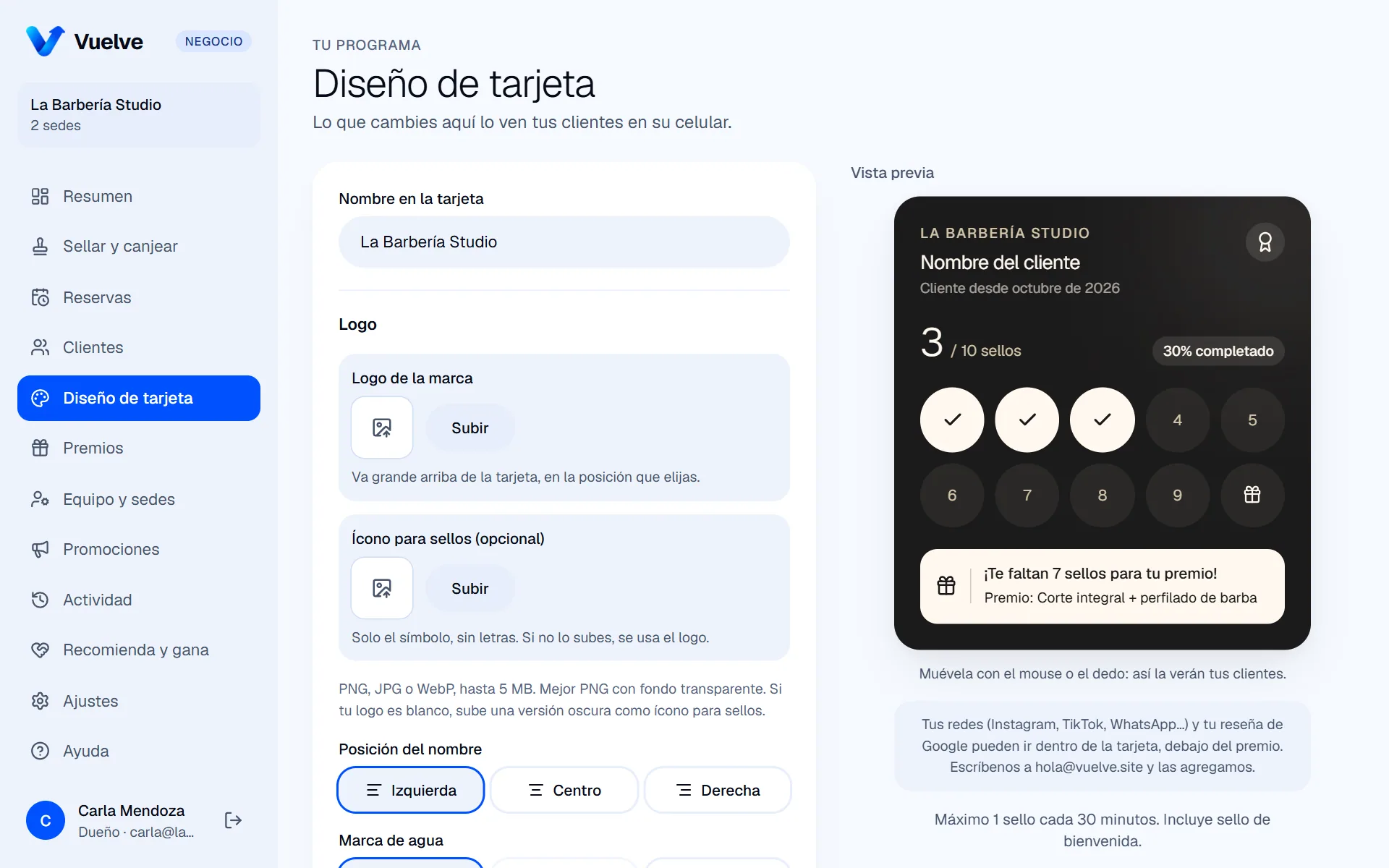
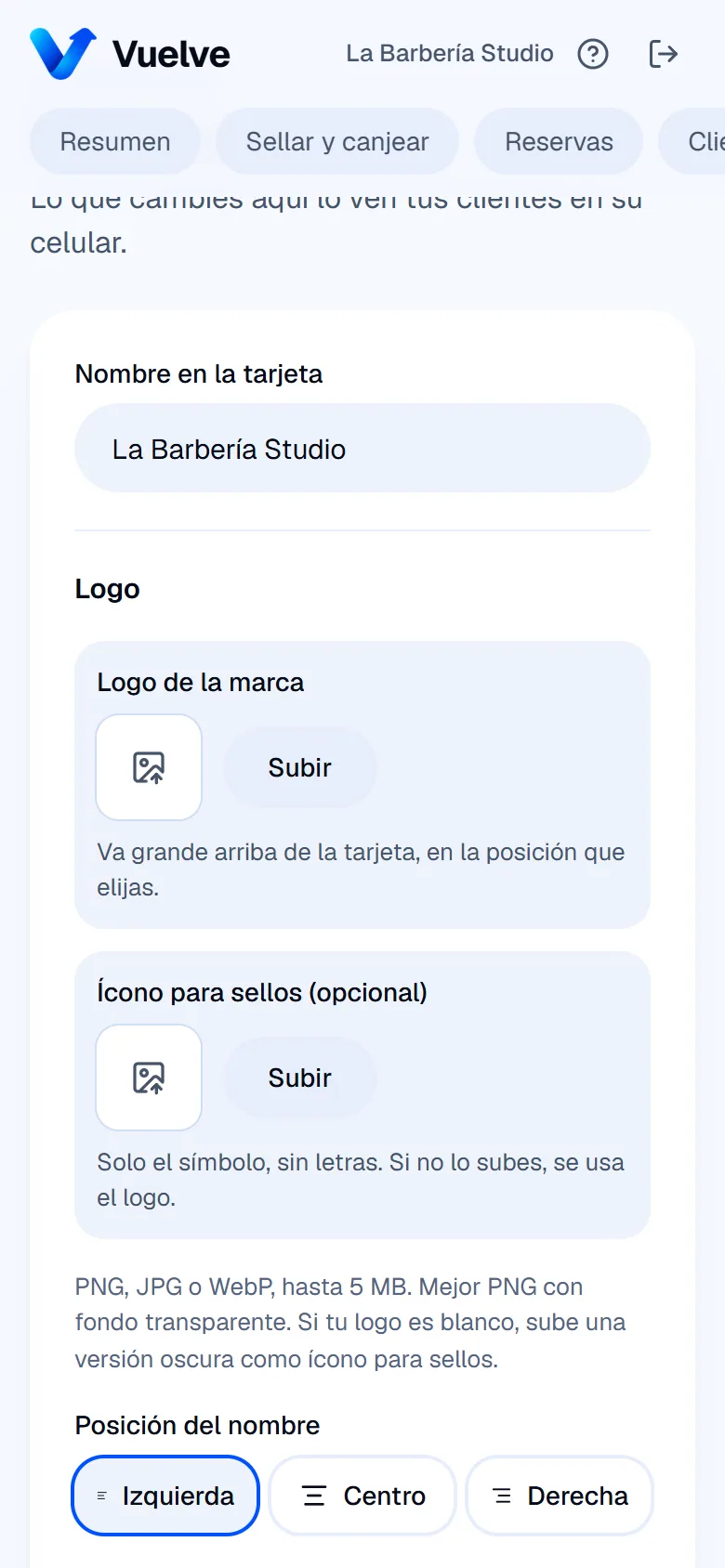
Sube tu logo
En Diseño de tarjeta, toca «Subir» en «Logo de la marca». Mejor en PNG con fondo transparente. Sin logo, la tarjeta muestra el nombre de tu negocio.
Paso 2 de 5
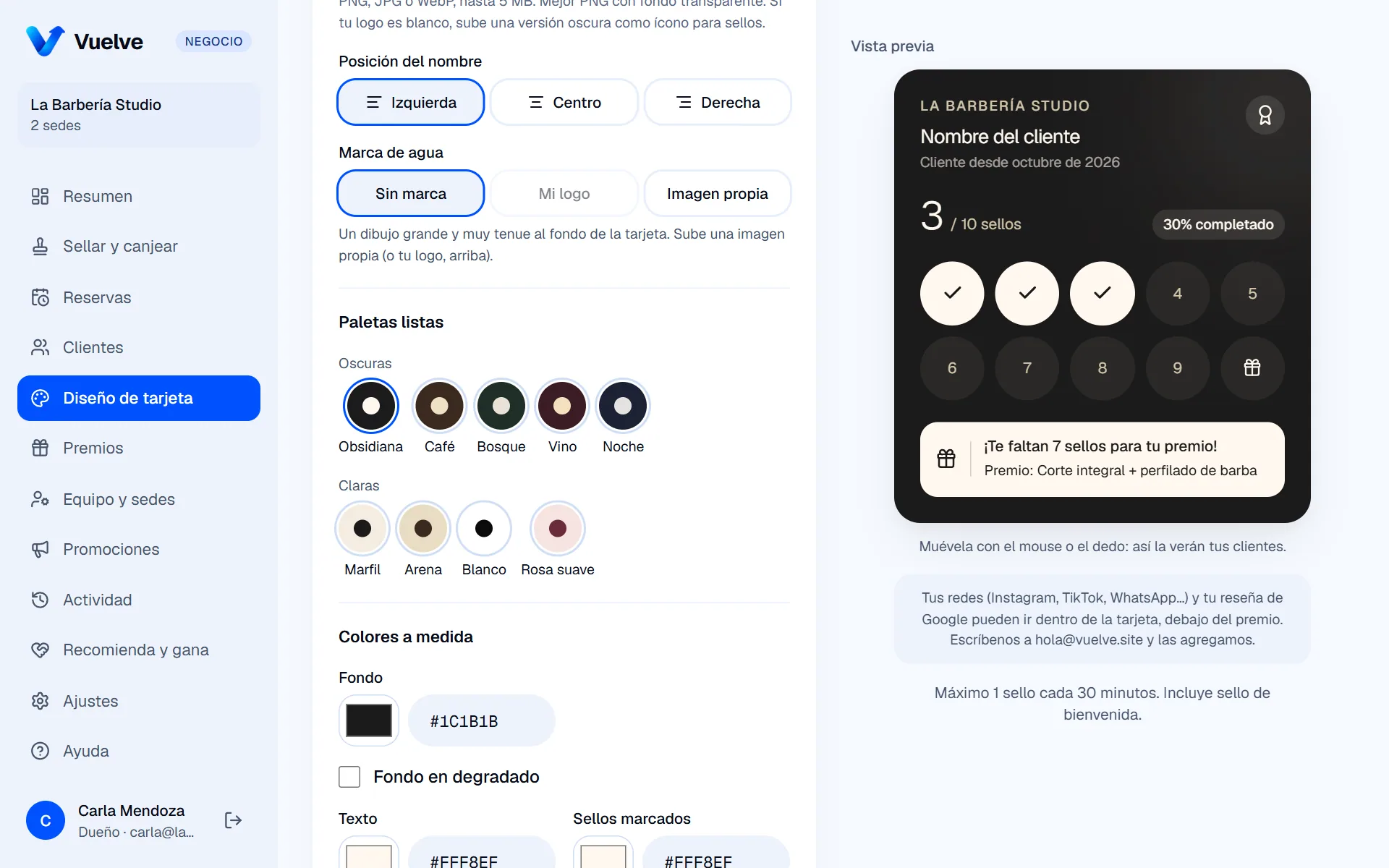
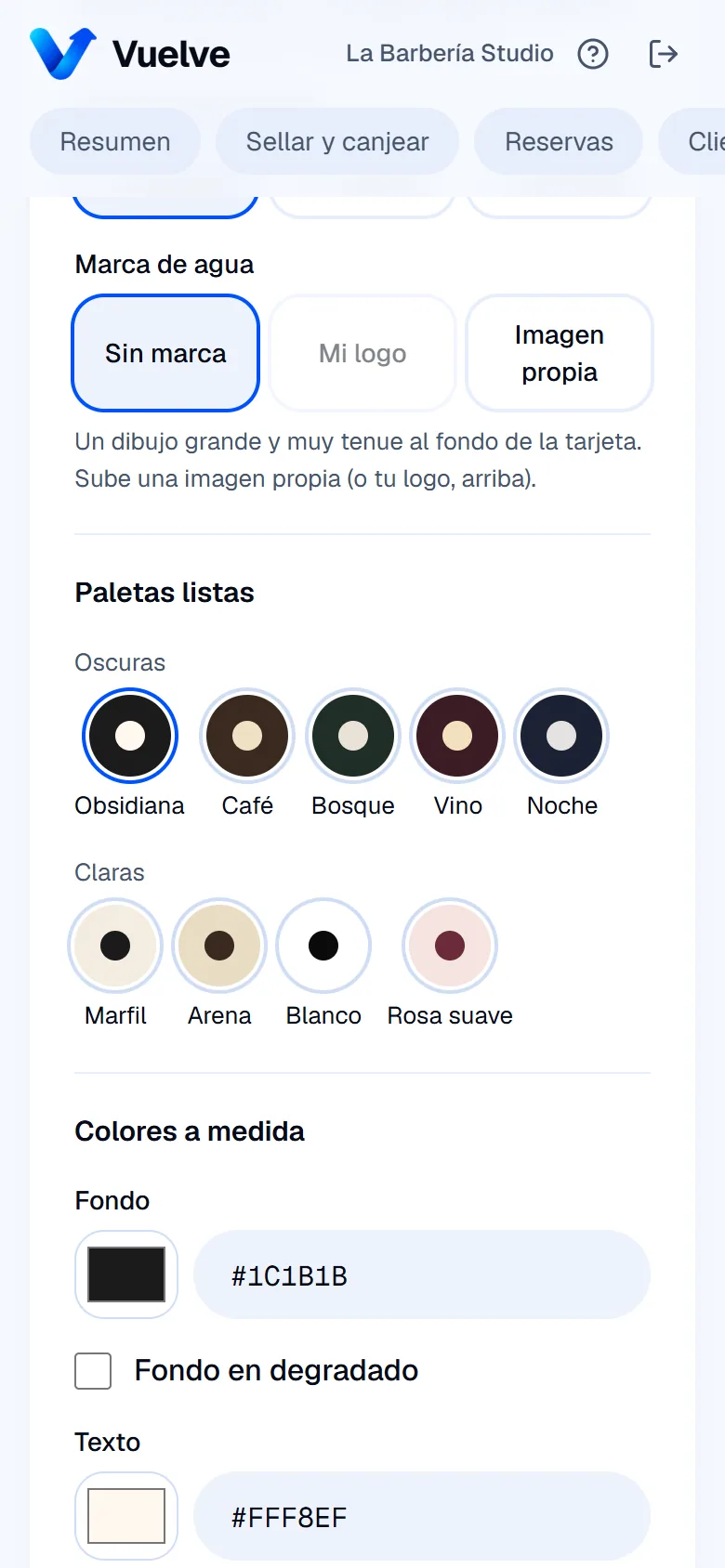
Elige una paleta
Toca una de las paletas listas. Si quieres tus propios colores, ajústalos en «Colores a medida»: el sistema te avisa si algo no se lee bien.
Paso 3 de 5
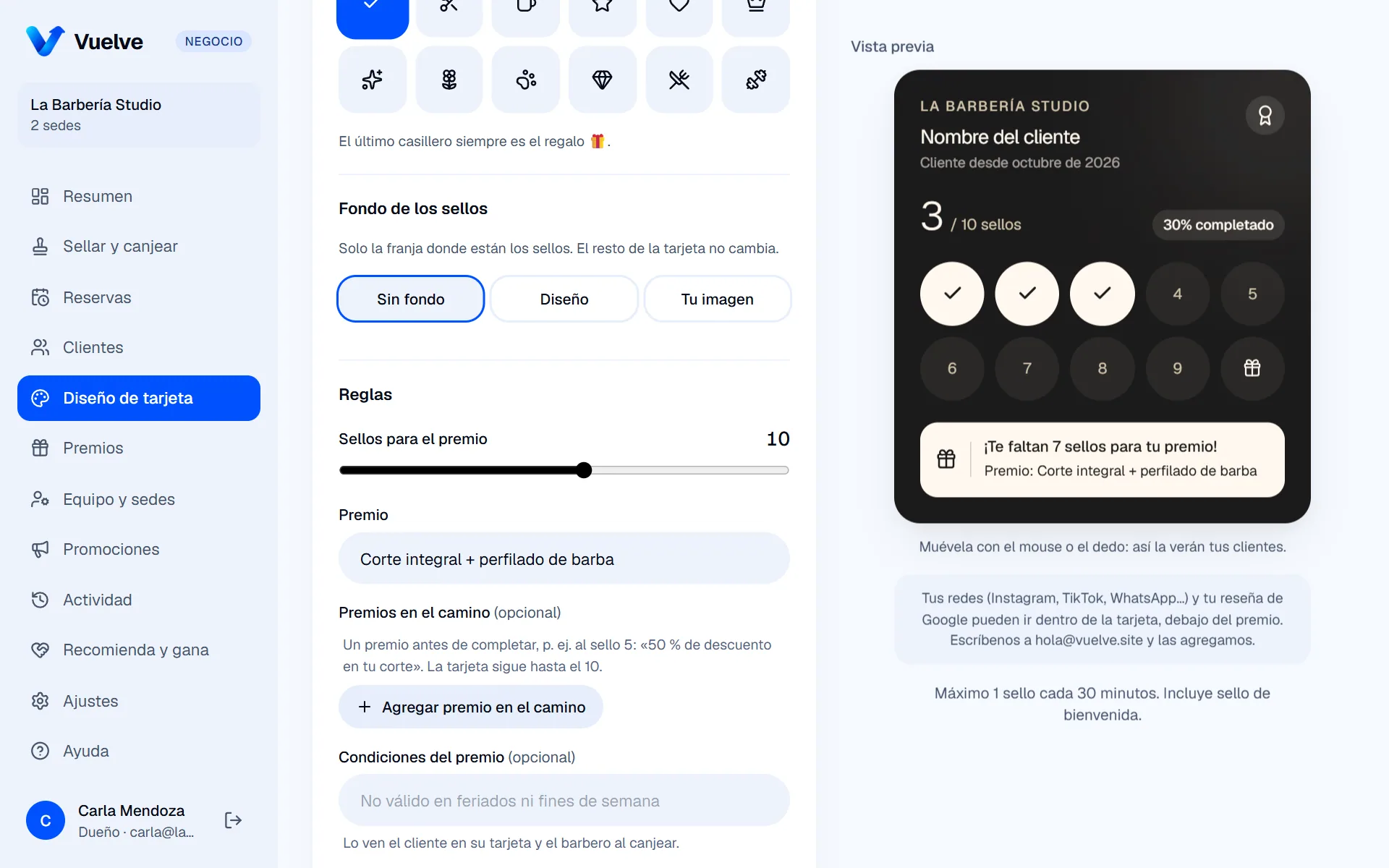
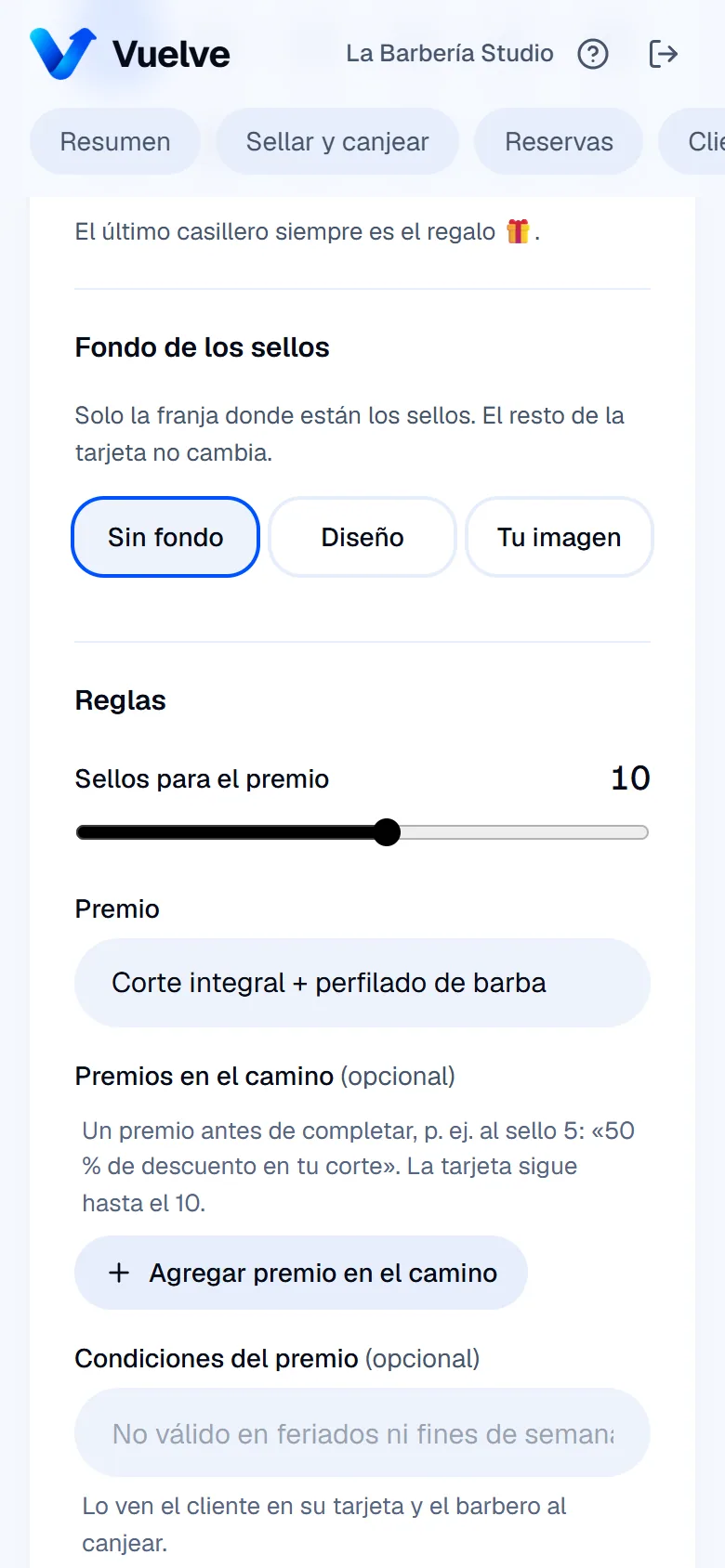
Define el premio
Elige cuántos sellos hacen falta y escribe el premio, por ejemplo «Corte gratis». Si tu plan lo incluye, también puedes poner premios en el camino.
Paso 4 de 5
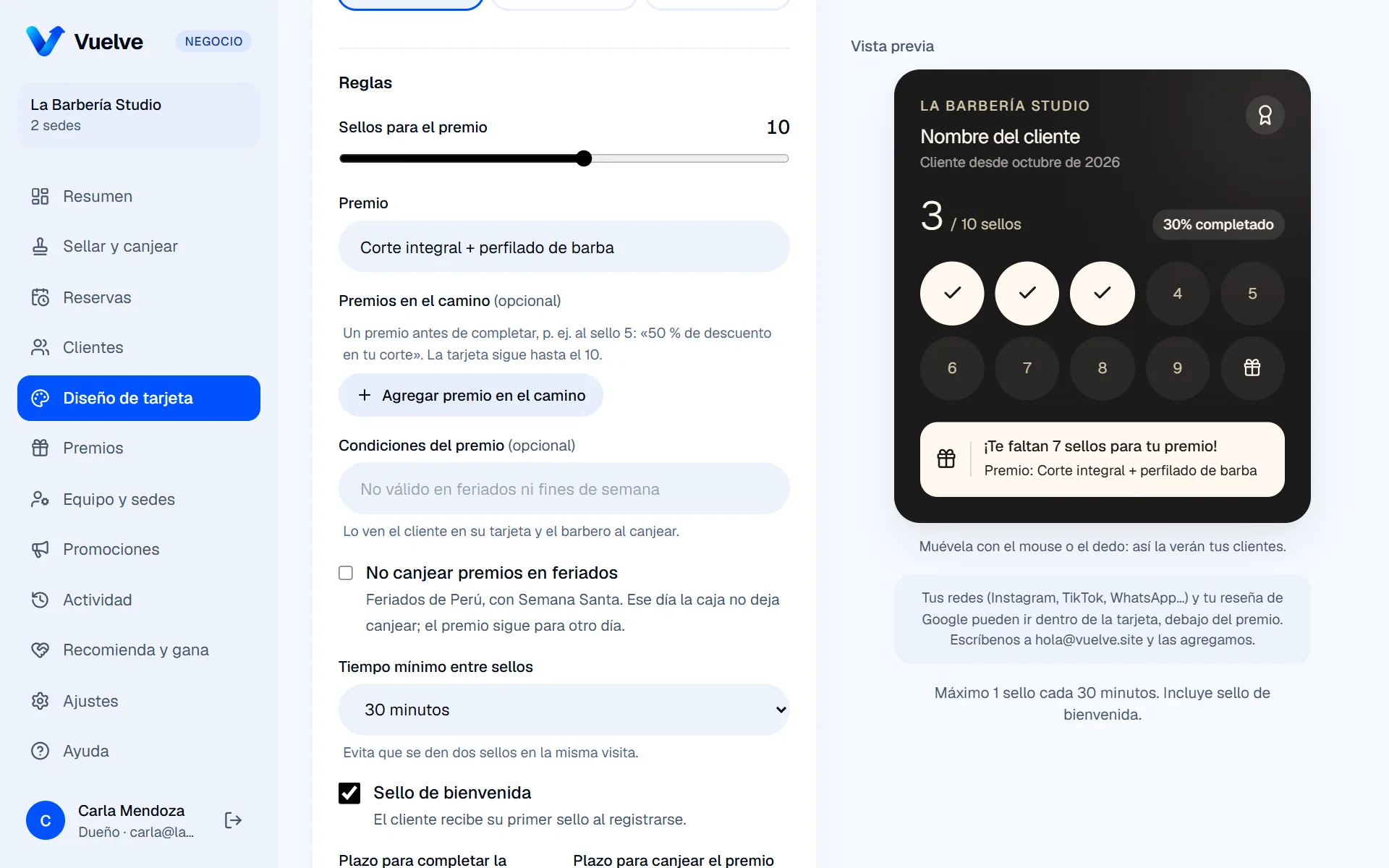
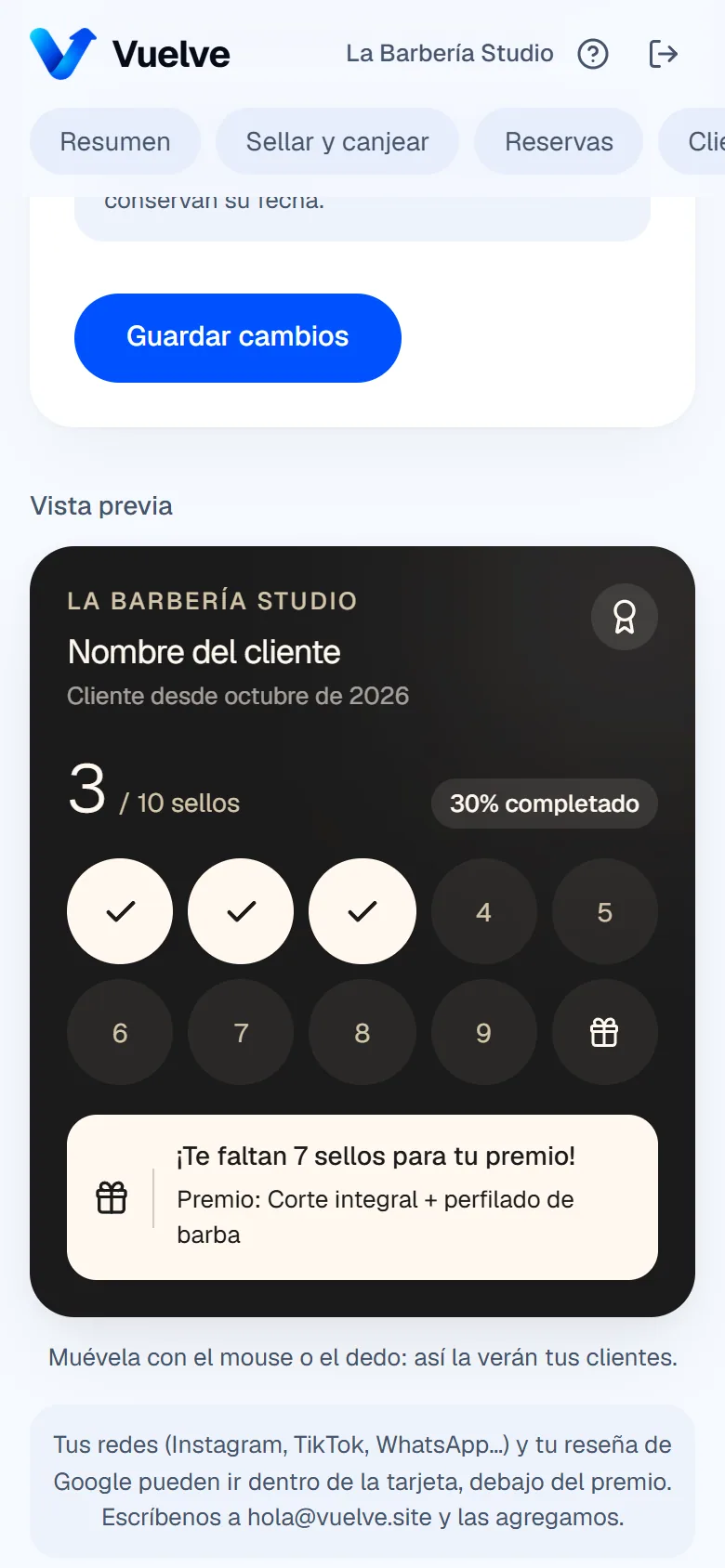
Revisa la vista previa
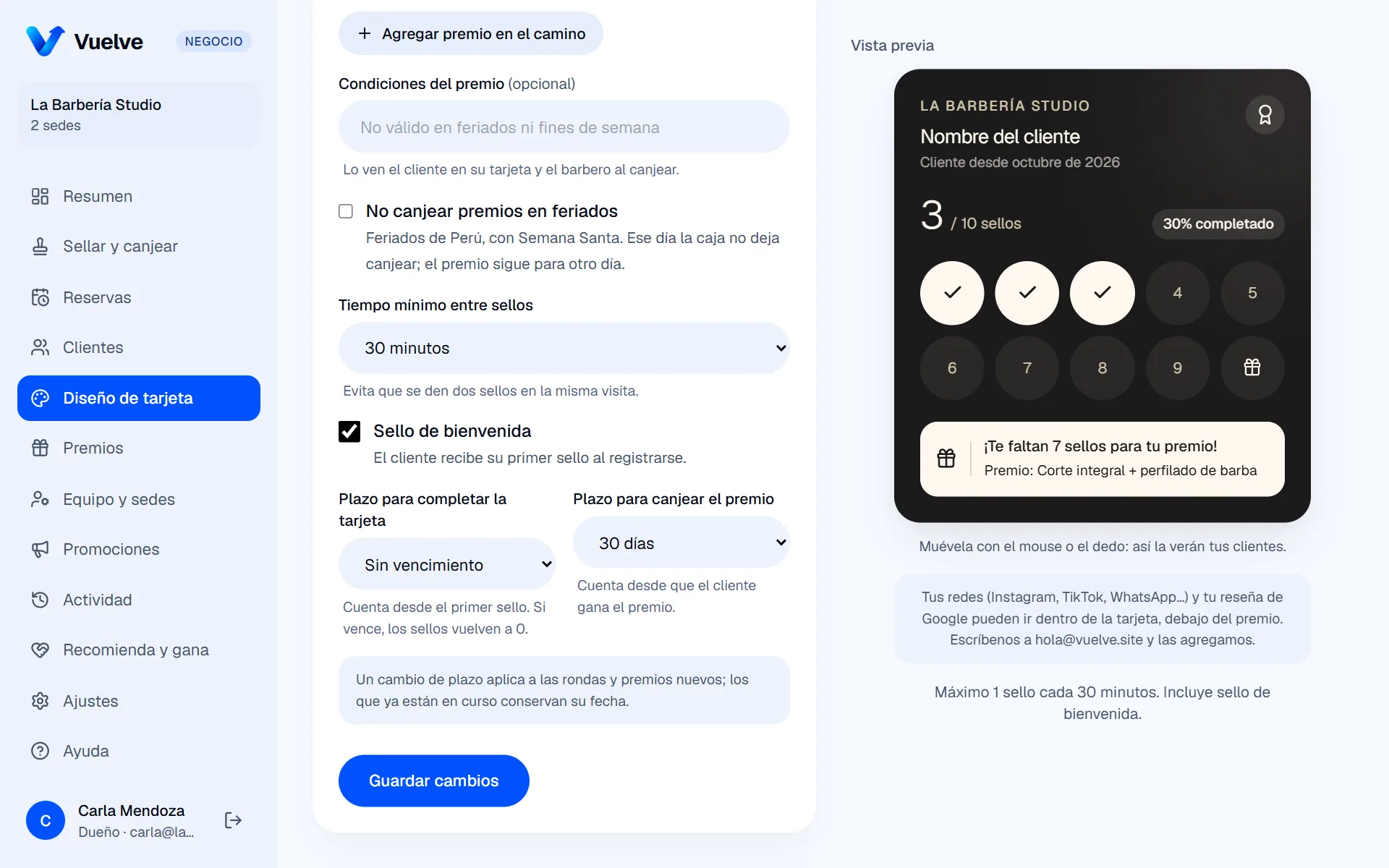
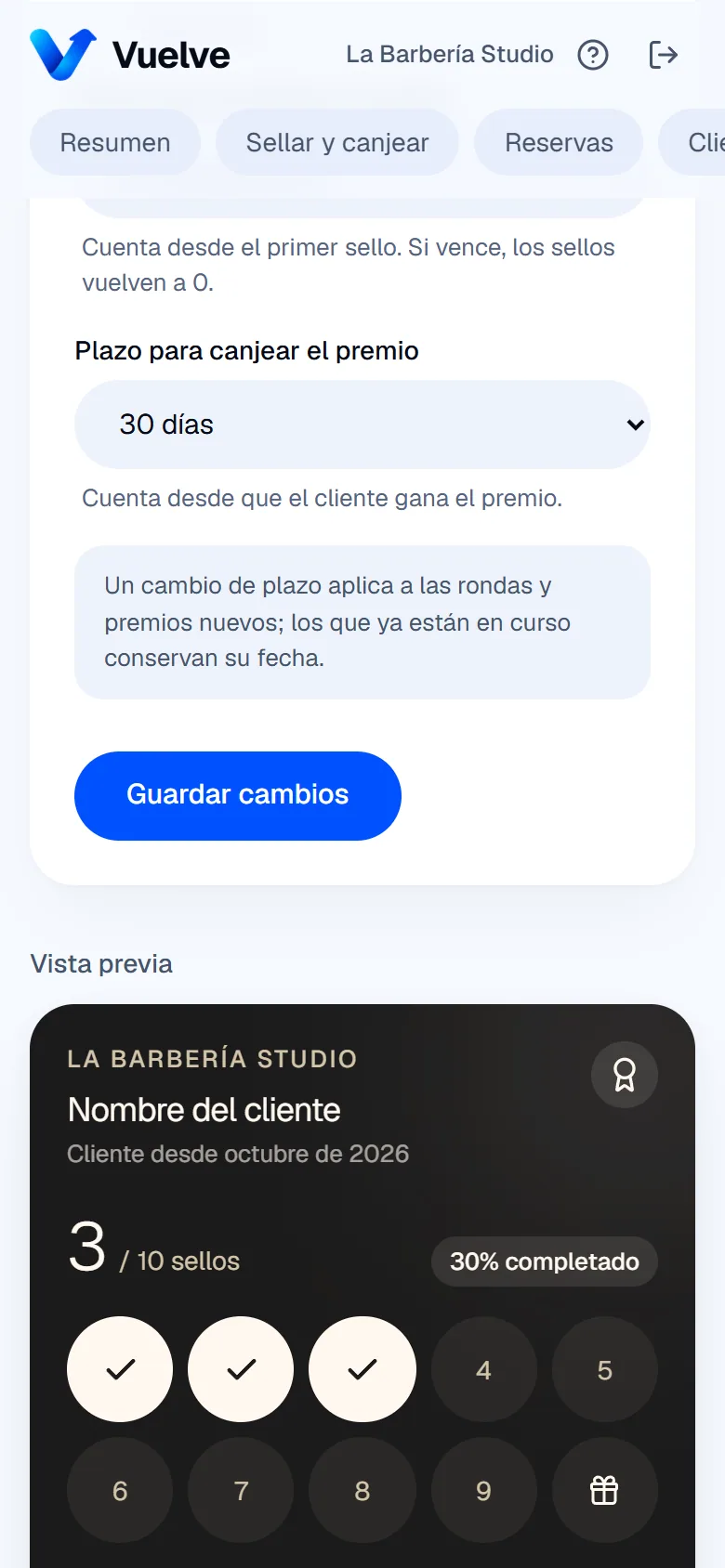
A la derecha (en el celular, más abajo) ves la tarjeta tal como la verán tus clientes. Muévela con el dedo o el mouse.
Paso 5 de 5
Toca «Guardar»
Tus clientes ven la tarjeta nueva la próxima vez que la abran. Los sellos que ya tienen no cambian.
Todos los pasos
- 1Sube tu logoEn Diseño de tarjeta, toca «Subir» en «Logo de la marca». Mejor en PNG con fondo transparente. Sin logo, la tarjeta muestra el nombre de tu negocio.
- 2Elige una paletaToca una de las paletas listas. Si quieres tus propios colores, ajústalos en «Colores a medida»: el sistema te avisa si algo no se lee bien.
- 3Define el premioElige cuántos sellos hacen falta y escribe el premio, por ejemplo «Corte gratis». Si tu plan lo incluye, también puedes poner premios en el camino.
- 4Revisa la vista previaA la derecha (en el celular, más abajo) ves la tarjeta tal como la verán tus clientes. Muévela con el dedo o el mouse.
- 5Toca «Guardar»Tus clientes ven la tarjeta nueva la próxima vez que la abran. Los sellos que ya tienen no cambian.